よくある質問
スマホやタブレットのホーム画面に追加するには?(アプリのように使う)
ホーム画面に追加すると、アプリのように開けて、お知らせも受け取れるようになります。iPhone / iPad で通知を受け取るには、この設定が必要です。 ログイン済みのときは、questep.app を開くとダッシュボードなどの画面が自動で開きます。その画面のままで大丈夫です。
iPhone・iPad の場合
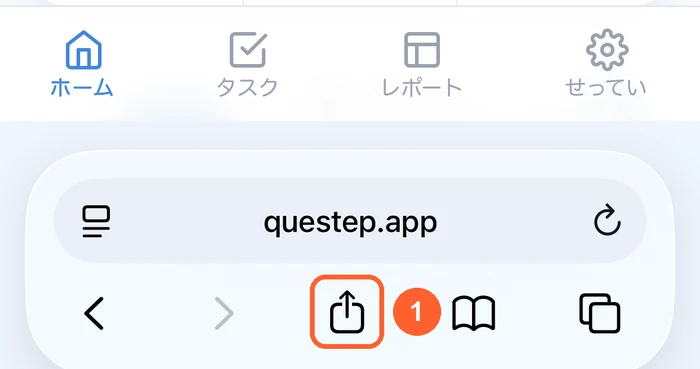
- Safariでこのページを開いたまま、画面の下にある共有ボタン(四角から上矢印が出ているマーク)をタップします。
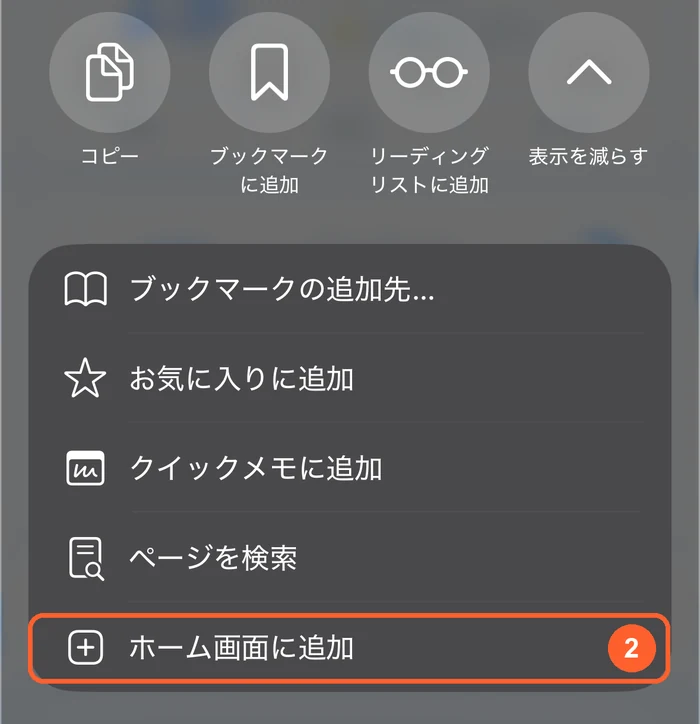
- メニューを下にスクロールして「ホーム画面に追加」をタップします。
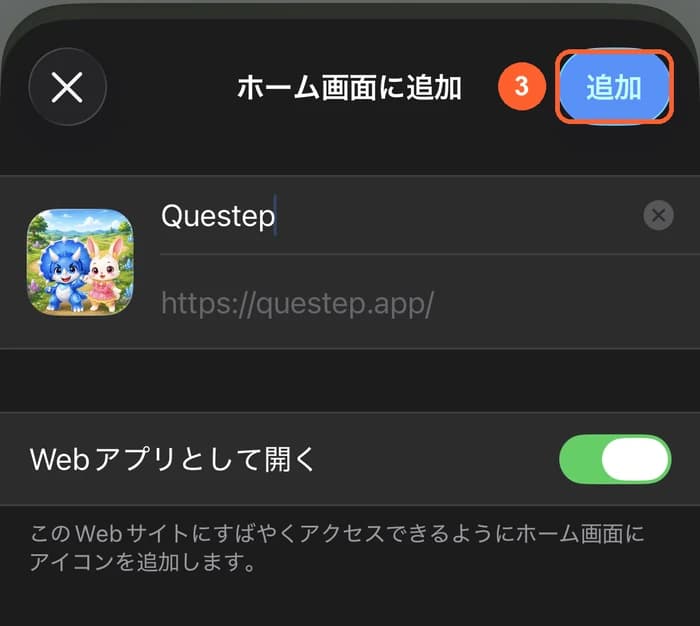
- 「Webアプリとして開く」がオンになっていることを確認して、右上の「追加」をタップします。
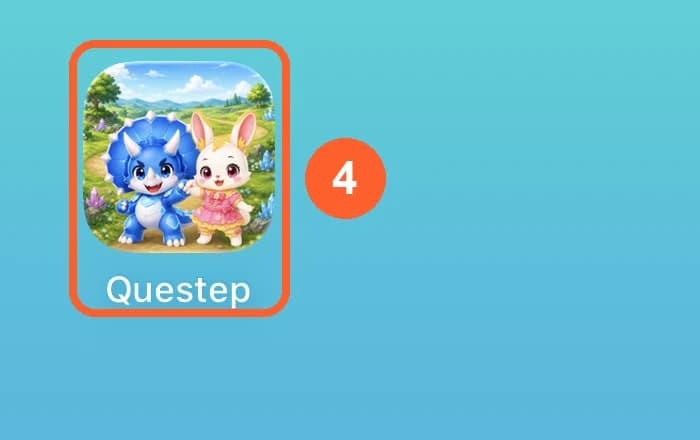
- ホーム画面にQuestepのアイコンができます。次からはこのアイコンから開いてください。どのページから追加しても、アイコンからは最初の画面が開きます。
Android の場合
Chromeでこのページを開いたまま、画面右上の ⋮(縦に3つの点)をタップ →「ホーム画面に追加」を選びます。 Androidは、ホーム画面に追加しなくても通知は届きます。アイコンからすぐ開きたい場合に設定してください。
通知が届きません
以下のポイントをご確認ください。・アプリ内で通知がオンになっているか(保護者画面の設定から確認できます)・端末側でブラウザや本アプリの通知が許可されているか・おやすみモードや集中モードがオフになっているか・iPhone/iPadの場合、ホーム画面に追加してからそのアイコンで開いているか(Safariでの閲覧中は通知が届きません)。
子どもの端末で使うには?
iPhone/iPadで通知も受け取りたい場合は、保護者画面の「子ども端末リンク」で6桁のあいことばを発行し、SafariでQuestepをホーム画面に追加してから、追加したQuestepアプリ内で「あいことばを いれる」を選んで入力してください。SafariでQRコードやURLを開いた場合は、案内どおりホーム画面に追加してから入力してください。Android/パソコン、または通知が不要な場合は、従来どおり発行したQRコードまたはURLを開いてペアリングできます。URLは72時間、あいことばは10分有効で、どちらか先に使った1台だけがペアリングされます。
有料プランの解約方法は?
保護者画面の「プラン・課金管理」から、いつでも解約手続きができます。解約後も、既にお支払いいただいた請求期間の末日までは有料プランの機能をご利用いただけます。サービスの性質上、日割りでの返金は行っておりません。
何歳から使えますか?
未就学から中学生まで、幅広い年齢のお子さまにお使いいただけます。年齢に合わせて画面の文字(ひらがな⇄漢字)や言い回しが自動で切り替わるので、小さなお子さまでも自分でクエストをクリアできます。
無料でどこまで使えますか?
無料プランでは子ども2人まで、スターターキャラでの冒険・毎日のクエスト・週の見える化・なかまの成長をお使いいただけます。お子さまの登録時に登録特典として生成チケットを1枚、さらに毎月お子さま1人につき生成チケットを1枚プレゼントするので、オリジナルキャラもつくれます。もっとたくさん生成したい場合はライト以上のプランをご利用ください。
兄弟・姉妹で使えますか?
はい。1つの家族アカウントに複数のお子さまを登録できます。無料プランは子ども2人まで、ライトプランは3人まで、プレミアムプランは7人まで登録可能で、お子さまごとにタスクとなかまを管理できます。
どんな端末で使えますか?アプリストアのダウンロードは必要ですか?
Questepはブラウザで動くPWA(プログレッシブウェブアプリ)なので、App StoreやGoogle Playからのダウンロードは不要です。スマホ・タブレット・パソコンのブラウザからすぐに使え、ホーム画面に追加すればアプリのように起動できます。推奨環境は、iPhone/iPadはiOS/iPadOS 16.4以降、AndroidはChrome 111以降、パソコン(Windows/Mac)は最新のChrome・Edge・Firefox(MacはSafari 16.4以降も可)です。動作は端末のOSそのものよりも「ブラウザのバージョン」で決まります。古い端末やブラウザ(iOS 15以前など)では、背景が表示されない・レイアウトが崩れる・子ども端末のペアリングが進まないことがあります。お子さま用に古い端末(お下がりのiPad/iPhoneなど)をお使いの場合は、端末のソフトウェアを最新に更新してからお試しください。
AIキャラ生成とは何ですか?
種族×職業×性格×色を組み合わせて、世界にひとつだけのオリジナルキャラクターをAIで生成できる機能です。同じ組み合わせを選んでも、まったく同じキャラクターは二つとありません。無料プランでも毎月お子さま1人につき生成チケットを1枚プレゼントします。
料金プランと解約方法は?
無料(¥0)・ライト(¥780/月)・プレミアム(¥1,480/月)の3つです。ライト以上は毎月生成チケットが届き、詳しいレポートも使えます。月額制なのでいつでも解約可能で、保護者画面から3タップ以内で手続きできます。
生成チケットに有効期限はありますか?
ライト・プレミアムプランで毎月届く生成チケットは無期限です。支払い済みの対価なので、プランを解約して無料プランに戻ってもなくなりません。無料プランで毎月もらえる1枚は当月かぎりで、翌月には新しい1枚に切り替わります。登録特典・冒険の達成報酬・お友だち紹介でもらえるチケットも無期限です。
子どもが勝手に課金しませんか?
子ども画面には課金や外部リンクを一切表示しません。料金・設定の操作は、PINで保護された保護者画面でのみ行えます。
生成したキャラに不具合があったら?
保護者画面の「お問い合わせ」や、各キャラの「不具合を報告」からご連絡ください。運営で確認し、必要に応じて作り直します。
スマホのアプリのように使えますか?
アプリストアからのインストールは不要で、ブラウザからそのまま使えます。ホーム画面に追加するとアプリのように全画面で起動できます。iPhone/iPadはSafariで開いて共有ボタン→「ホーム画面に追加」、AndroidはChromeのメニュー→「ホーム画面に追加」で設定できます。iPhone/iPadで通知を受け取るには、この「ホーム画面に追加」が必要です。